エミュレーターアクセサリーテクニックMac

OpenEmuとPS4コントローラーでMacが最強ゲーム機に
Macで使えるゲーム機エミュレータ「OpenEmu」

Mac用のゲーム機エミュレータ「OpenEmu」はサポートされているゲーム機が多いのと、一度読み込んだROMデータはアプリ内のライブラリーで管理されるため(iTunesみたいな感じ)、ライブラリーを丸ごとバックアップしておけば、復元も簡単で使いやすい。個人的はPCエンジン、PCエンジンロムロム、PS1、スーファミ、ゲームボーイアドバンスなど、自分がゲームに夢中だった頃のハードに対応しているところが嬉しい。

公式サイト→OpenEmu

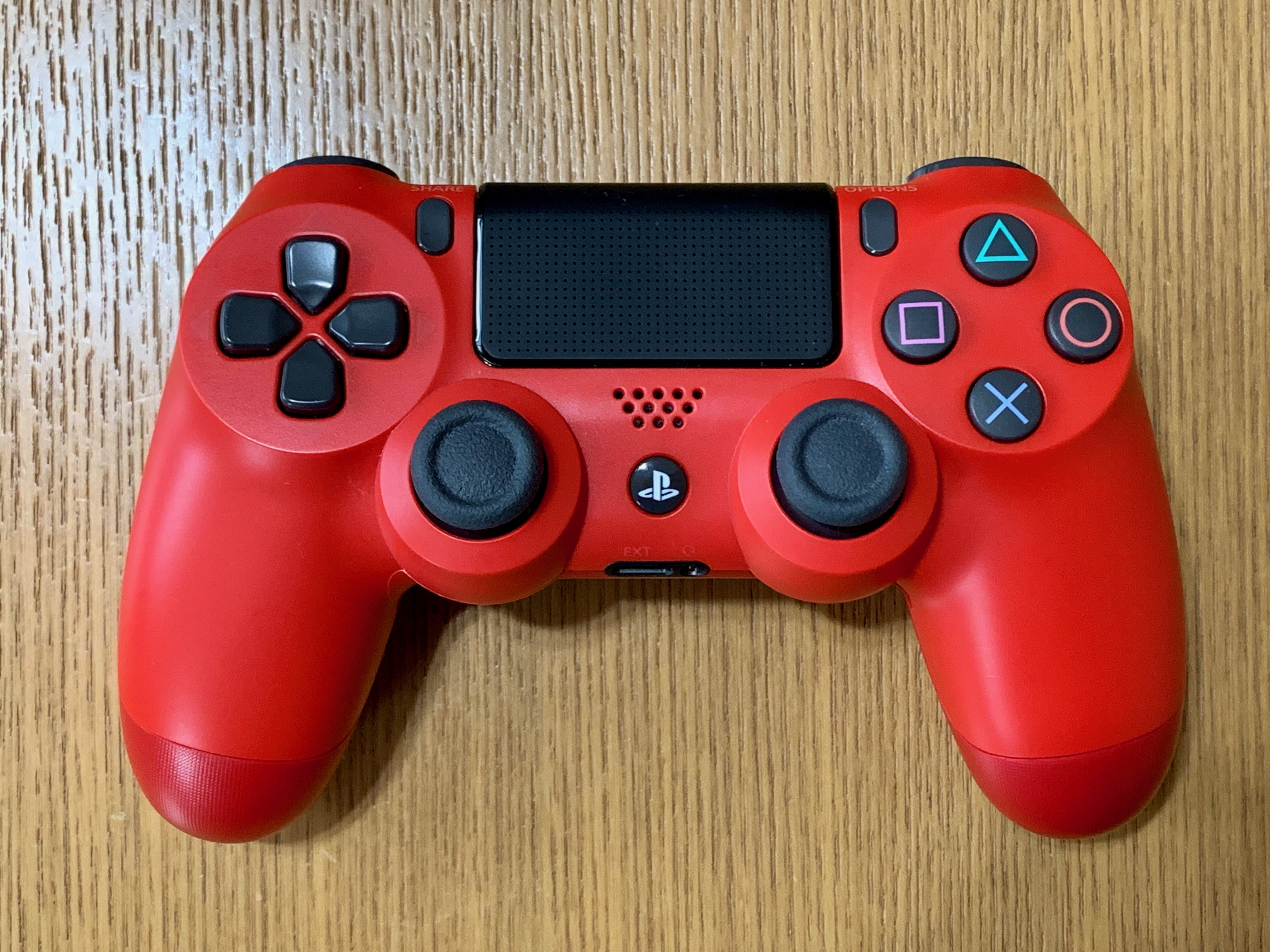
キーボードでも操作できるが、PS4のワイヤレスコントローラーがMacの標準機能で簡単に認識して使える。これさえあれば本来のゲーム機のように遊べてしまうのだ。
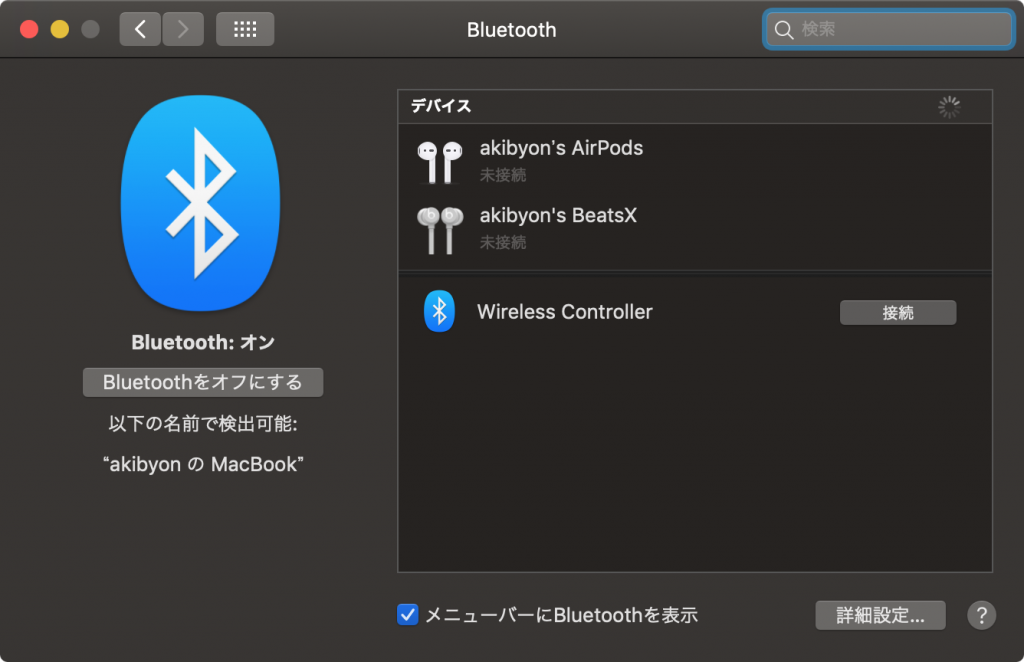
PS4コントローラーをペアリングモードにする(PSボタンとShareボタンを同時に長押し)と、Macの「Bluetooth」システム環境設定画面に表示されるので、「接続」をクリック

Macのメニューバーの「Bluetooth」から「接続解除」すれば、コントローラーの電源がオフになり、一度、ペアリングすると、以後はコントローラーのPSボタンを押すだけで接続できるようになる。音をAirPodsで再生する場合、うちの環境ではコントローラよりも先にAirPodsを接続しておかないと、うまく音が出ないことがあった。
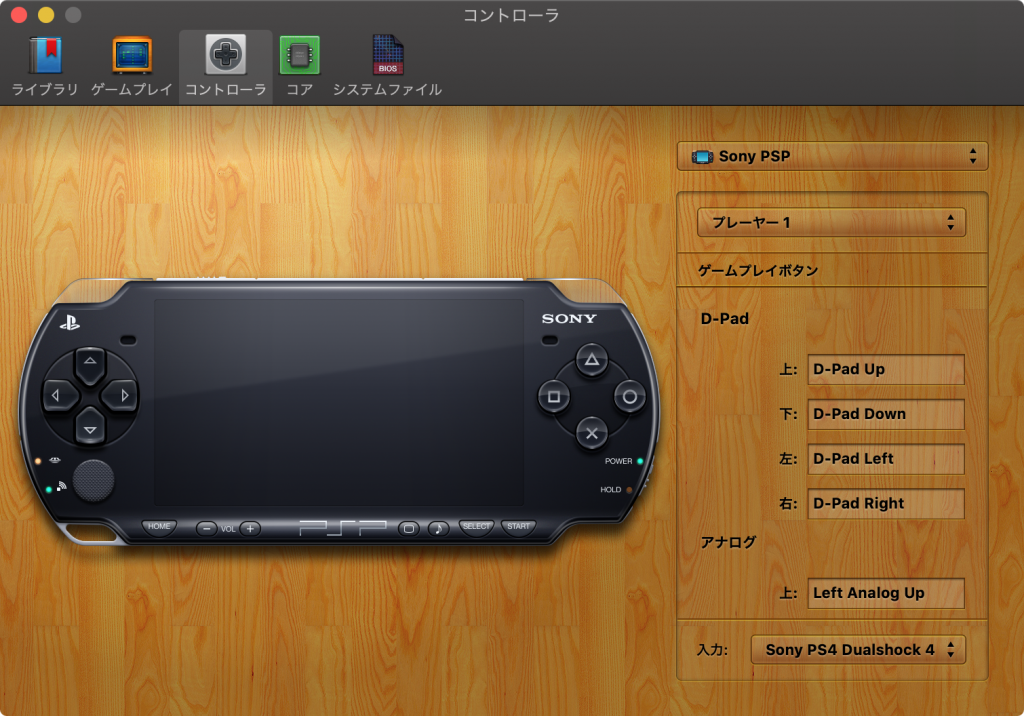
OpenEmuの「コントローラ」画面で「Sony PS4 Dualshock 4」が選択できる

PS以外のゲーム機でも、ボタンの対応をうまくカスタマイズすると、十分使える。
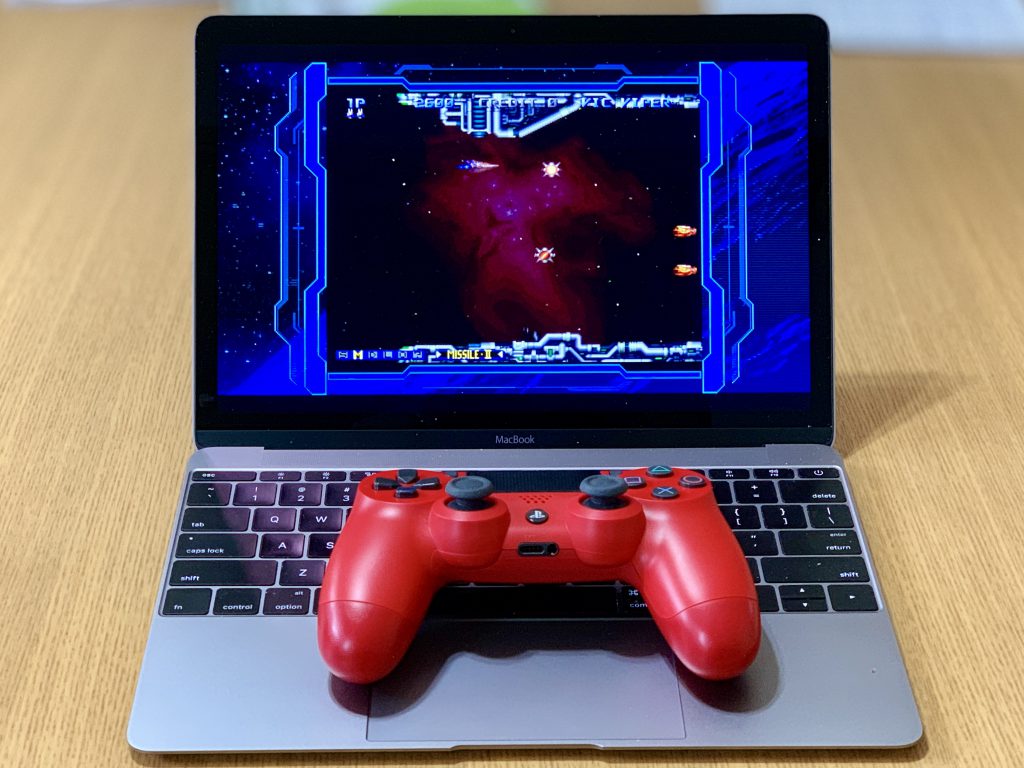
MacBookと組み合わせれば、懐かしいゲーム機をモバイルで楽しめちゃうよ!

コメントを残す

メールアドレスが公開されることはありません。 が付いている欄は必須項目です

This website stores cookies on your computer. These cookies are used to provide a more personalized experience and to track your whereabouts around our website in compliance with the European General Data Protection Regulation. If you decide to to opt-out of any future tracking, a cookie will be setup in your browser to remember this choice for one year.

Accept or Deny